Мини-ПК — компактная альтернатива традиционному настольному компьютеру, которая позволяет организовать полноценное рабочее место без крупного системного блока. Такие устройства подходят для офисных программ, браузера с большим количеством вкладок, видеоконференций, дистанционного обучения и работы с документами. При этом небольшие размеры не обязательно означают низкую производительность: современные мини-ПК оснащаются многоядерными процессорами, быстрыми SSD, оперативной памятью DDR5 и интерфейсами для подключения нескольких мониторов.
Изучая каталог https://tehnozona.spb.ru/, при выборе подходящего компактного компьютера важно учитывать не только мощность процессора или объём накопителя. Для комфортной работы имеют значение архитектура платформы, количество оперативной памяти, возможности её расширения, система охлаждения, набор портов и поддержка периферийных устройств. Например, недорогая модель может хорошо справляться с текстовыми документами, но испытывать трудности при одновременной работе браузера, видеосвязи и нескольких приложений. Разберём, какие характеристики действительно важны для домашнего и офисного использования, сколько ресурсов требуется типичным программам и на какие современные модели процессоров стоит ориентироваться.

1. Какие задачи должен выполнять мини-ПК для работы и учёбы
Перед выбором компактного компьютера важно определить, с какими программами и сервисами предстоит работать. Для одних пользователей основная нагрузка ограничивается браузером, текстовым редактором и электронной почтой, другим необходимо одновременно запускать несколько офисных приложений, участвовать в видеоконференциях, работать с таблицами и использовать специализированные образовательные платформы. От этого зависит необходимый уровень производительности, объём оперативной памяти и требования к графической подсистеме.
Офисные программы и работа с документами
Текстовые редакторы, электронные таблицы и программы для создания презентаций не требуют мощной дискретной видеокарты. Для Microsoft Office, LibreOffice и аналогичных приложений важнее производительность процессора на одно ядро, достаточный объём оперативной памяти и быстрый накопитель. Открытие документов, форматирование текста, построение диаграмм и подготовка презентаций обычно не создают серьёзной нагрузки на современный компьютер.
Однако характер работы имеет значение. Если пользователь редактирует небольшие документы, достаточно начального или среднего класса процессора. Работа с крупными таблицами, сложными формулами, сводными отчётами и несколькими открытыми презентациями требует большего запаса ресурсов. Особенно заметна разница при одновременном запуске офисного пакета, браузера, мессенджера и облачного хранилища.
Для таких сценариев подойдут процессоры уровня Intel Core i3 или Core Ultra 5, а также AMD Ryzen 5. Более производительные решения вроде Ryzen 7 или Core Ultra 7 будут полезны тем, кто регулярно работает с большими массивами данных, запускает несколько ресурсоёмких приложений или использует дополнительные профессиональные инструменты.
Браузер и облачные сервисы
Современный браузер может стать одним из основных потребителей ресурсов мини-ПК. Даже если пользователь работает преимущественно с веб-приложениями, одновременно открытые вкладки, расширения, видеоролики, интерактивные таблицы и облачные документы способны заметно увеличить нагрузку на оперативную память.
Например, при подготовке учебного проекта могут одновременно работать браузер с несколькими десятками вкладок, онлайн-редактор документов, видеохостинг, облачное хранилище и сервис для совместной работы. Если оперативной памяти недостаточно, система начинает активнее использовать файл подкачки на SSD. В результате переключение между вкладками и приложениями становится менее отзывчивым.
Для комфортной работы с браузером желательно ориентироваться минимум на 16 ГБ оперативной памяти. Если пользователь постоянно держит открытыми десятки вкладок, работает с несколькими веб-приложениями и не закрывает фоновые программы, лучше выбирать конфигурацию на 32 ГБ.
Видеоконференции и дистанционное обучение
Zoom, Microsoft Teams, Google Meet и другие платформы видеосвязи используют процессор, оперативную память, графический ускоритель, сетевой адаптер, микрофон и камеру. При обычном видеозвонке нагрузка умеренная, но она увеличивается при включении демонстрации экрана, виртуального фона, размытия изображения, записи встречи и одновременной работе других приложений.
Для таких задач важна не только вычислительная мощность процессора, но и поддержка аппаратного декодирования и кодирования видео. Современные интегрированные графические решения Intel и AMD способны обрабатывать распространённые видеокодеки без существенной нагрузки на центральный процессор.
Например, Intel Core Ultra 5 125H оснащается интегрированной графикой Intel Arc и поддерживает аппаратное кодирование и декодирование H.264, H.265 и AV1. В свою очередь, AMD Ryzen 7 8845HS использует Radeon 780M с поддержкой современных мультимедийных возможностей. Для видеоконференций, просмотра обучающих материалов и демонстрации презентаций возможностей таких платформ более чем достаточно.
Образовательные программы и специализированные приложения
В образовательной среде используются не только браузеры и офисные пакеты. В зависимости от направления обучения могут понадобиться среды программирования, графические редакторы, программы для работы с математическими моделями, электронные лаборатории и специализированные приложения.
Для изучения программирования, работы с базами данных и выполнения учебных проектов полезны многоядерный процессор, 16–32 ГБ памяти и быстрый SSD. Если студент осваивает разработку программного обеспечения, запускает локальные серверы, контейнеры или виртуальные машины, требования к памяти и процессору возрастают. В таких случаях 32 ГБ становятся более разумным ориентиром, а возможность расширения ОЗУ приобретает особое значение.
Для простого редактирования изображений и учебных видеопроектов также желательно выбирать мини-ПК с производительной интегрированной графикой. Но если речь идёт о сложном 3D-моделировании, профессиональном монтаже видео или работе с ресурсоёмкими инженерными пакетами, компактная офисная система может оказаться недостаточной. Здесь потребуется более мощная графическая подсистема, а иногда и полноценный настольный компьютер.

2. Сколько оперативной памяти и какой процессор нужны для комфортной работы
Процессор и оперативная память во многом определяют, насколько быстро мини-ПК справляется с повседневными задачами. При этом выбирать комплектующие только по максимальным значениям частоты или количеству ядер не стоит. Важно учитывать класс процессора, его энергопотребление, архитектуру, возможности встроенной графики и особенности охлаждения конкретного устройства.
Оперативная память: 16 или 32 ГБ
Для базового использования 8 ГБ ОЗУ ещё могут быть достаточны, если речь идёт о нескольких вкладках браузера, простом текстовом редакторе и небольшом количестве фоновых приложений. Но для современного рабочего сценария такой объём уже ограничивает возможности многозадачности. При запуске видеоконференции и нескольких веб-сервисов система может быстро исчерпать доступную память.
Оптимальным минимумом для нового мини-ПК стоит считать 16 ГБ. Этого достаточно для офисных программ, обучения, видеосвязи, просмотра видео и умеренной многозадачности. Такая конфигурация подойдёт школьнику, студенту или сотруднику, который не использует тяжёлые профессиональные приложения.
32 ГБ — более универсальный вариант с запасом на несколько лет. Такой объём удобен при большом количестве открытых вкладок, работе с крупными таблицами, графическими редакторами, программами для разработки и виртуальными машинами. Он также снижает вероятность того, что в ближайшее время придётся менять компьютер только из-за нехватки памяти.
При выборе важно обращать внимание не только на объём, но и на тип модулей. В мини-ПК встречаются DDR4, DDR5 и LPDDR5X. Последняя обычно обеспечивает высокую пропускную способность, но часто распаяна непосредственно на плате и не позволяет увеличить объём после покупки. DDR5 в виде модулей SO-DIMM, напротив, обычно даёт больше возможностей для модернизации.
Для встроенной графики особенно важен двухканальный режим памяти. Графический процессор использует часть системной ОЗУ, поэтому пропускная способность влияет не только на скорость выполнения вычислений, но и на обработку изображений, видео и интерфейса. Если мини-ПК оснащён двумя слотами SO-DIMM, желательно использовать согласованную конфигурацию модулей, например два модуля по 8 или 16 ГБ.
Какой процессор выбрать для повседневных задач
Для простых офисных сценариев не требуется флагманский процессор. Современные энергоэффективные модели начального и среднего уровня способны обеспечить комфортную работу с документами, браузером и видеосвязью. Однако при выборе лучше ориентироваться на конкретную модель процессора, а не только на обозначение Core i5, Core Ultra 5 или Ryzen 5: внутри одного семейства могут встречаться решения с разным количеством ядер, архитектурой и энергопотреблением.
Для бюджетных систем можно рассматривать процессоры Intel N100 и N150. Это энергоэффективные чипы начального уровня, подходящие для простых офисных задач, браузера, мультимедиа и работы с документами. Они позволяют создавать недорогие компактные компьютеры с низким энергопотреблением. Однако для интенсивной многозадачности, большого количества вкладок и тяжёлых приложений лучше выбрать более производительную платформу.
Следующая ступень — мобильные процессоры AMD Ryzen 5 и Intel Core Ultra 5. Например, AMD Ryzen 5 7640HS имеет 6 ядер и 12 потоков, максимальную частоту до 5,0 ГГц и встроенную графику Radeon 760M. Такой чип подходит для офисной работы, обучения, программирования и мультимедиа, а также обеспечивает запас производительности для более требовательных приложений.
Ещё один интересный вариант — AMD Ryzen 7 8845HS. Он построен на архитектуре Zen 4, имеет 8 ядер и 16 потоков, максимальную частоту до 5,1 ГГц и графику Radeon 780M. Такой процессор хорошо подходит для многозадачности, разработки, обработки изображений и других сценариев, где требуется дополнительная вычислительная мощность.
В линейке Intel можно обратить внимание на Core Ultra 5 125H. Это 14-ядерный процессор с 18 потоками, включающий 4 производительных ядра, 8 эффективных и 2 энергоэффективных ядра с низким энергопотреблением. Максимальная частота достигает 4,5 ГГц, а встроенная графика Intel Arc подходит для мультимедиа и повседневной работы. Поддержка Thunderbolt 4 и аппаратного ускорения современных видеокодеков делает платформу интересной для компактных рабочих систем.
Для более современных конфигураций 2026 года можно рассматривать Intel Core Ultra 5 325 и AMD Ryzen AI 9 HX 370. Первый относится к поколению Core Ultra Series 3, имеет 8 ядер и 8 потоков, максимальную частоту до 4,5 ГГц и встроенную графику Intel Graphics. Второй оснащается 12 ядрами и 24 потоками, работает на архитектуре Zen 5 и Zen 5c, а его графическая подсистема Radeon 890M включает 16 вычислительных блоков. Оба решения заметно превосходят минимальные требования офисных сценариев и дают запас для более сложных задач.
Почему важны встроенная графика и аппаратное ускорение
В большинстве мини-ПК для работы и учёбы используется интегрированная графика, встроенная в процессор. Для офисных приложений, браузера, воспроизведения видео и подключения нескольких мониторов этого обычно достаточно. Покупать отдельную видеокарту ради текстовых редакторов или видеоконференций нет необходимости.
При выборе стоит обращать внимание на поколение графического ядра и поддержку аппаратного декодирования современных форматов видео. Это особенно важно при просмотре обучающих роликов в высоком разрешении, работе с видеоконференциями и воспроизведении мультимедийного контента.
Среди актуальных решений можно выделить AMD Radeon 760M, Radeon 780M и Radeon 890M, а также интегрированную графику Intel Arc в процессорах Core Ultra. Более производительные варианты дают дополнительный запас для графических редакторов, лёгкого монтажа и несложных 3D-задач. Однако итоговая производительность зависит и от настроек энергопотребления, охлаждения, объёма и скорости оперативной памяти.
SSD и возможности расширения
Для системы и программ лучше выбирать SSD формата M.2 NVMe с интерфейсом PCIe 4.0. По сравнению с обычными жёсткими дисками такие накопители обеспечивают значительно более высокую скорость загрузки операционной системы, запуска приложений и работы с файлами.
Объём 512 ГБ можно считать разумным минимумом для рабочего компьютера. Если пользователь хранит много учебных материалов, фотографий, видеозаписей и проектов, предпочтительнее накопитель на 1 ТБ. В некоторых моделях предусмотрены два слота M.2, позволяющие установить дополнительный SSD без замены основного.
Перед покупкой стоит проверить, можно ли самостоятельно заменить оперативную память и накопитель. В одних мини-ПК доступны стандартные модули SO-DIMM и сменные SSD, в других память распаяна на плате. Второй вариант может обеспечивать компактность и высокую скорость, но ограничивает возможности модернизации.

3. Подключение мониторов, веб-камеры и периферийных устройств
Даже производительный мини-ПК будет неудобен, если у него недостаточно разъёмов для монитора, клавиатуры, мыши, камеры и других устройств. Поэтому перед покупкой важно изучить не только количество портов, но и их стандарты, пропускную способность и поддерживаемые режимы передачи изображения.
Подключение одного или нескольких мониторов
Для большинства рабочих мест достаточно одного монитора с разрешением Full HD или QHD. Однако при работе с таблицами, документами и несколькими приложениями два дисплея заметно повышают удобство. На одном экране можно держать видеоконференцию или учебный материал, а на другом — рабочий документ, браузер или редактор кода.
Для подключения дисплеев используются HDMI, DisplayPort и USB-C с поддержкой DisplayPort Alt Mode. В некоторых моделях присутствуют сразу несколько видеовыходов, позволяющих подключить два, три или даже четыре монитора. Но количество разъёмов само по себе не гарантирует поддержку всех дисплеев одновременно: необходимо проверить ограничения конкретной платформы и конфигурации устройства.
Например, Intel Core Ultra 5 125H поддерживает вывод изображения на несколько дисплеев, а процессор AMD Ryzen AI 9 HX 370 также предусматривает поддержку до четырёх экранов. При этом реальные возможности мини-ПК зависят от того, какие видеовыходы производитель вывел на корпус и как они реализованы на материнской плате.
Если планируется использовать монитор с разрешением 4K и высокой частотой обновления, стоит проверить версию HDMI или DisplayPort. Для офисных задач обычно достаточно 4K при 60 Гц, но для более требовательных дисплеев потребуются соответствующие интерфейсы и поддержка со стороны графического ядра.
USB-порты и подключение периферии
Для клавиатуры, мыши, веб-камеры, принтера, внешнего накопителя и гарнитуры понадобятся USB-порты. Лучше, если на корпусе есть разъёмы как на передней, так и на задней панели. Это позволяет подключать часто используемые устройства без необходимости каждый раз добираться до задней части компьютера.
При выборе стоит учитывать стандарты USB. USB 2.0 достаточно для клавиатуры и мыши, а USB 3.2 Gen 1 и Gen 2 удобнее для внешних SSD, веб-камер с высоким разрешением и других устройств, которым нужна большая пропускная способность. USB-C может поддерживать передачу данных, зарядку и вывод изображения, но набор функций зависит от конкретного порта.
Thunderbolt 4 и USB4 особенно полезны для универсального рабочего места. Через такие интерфейсы можно подключать док-станции, внешние накопители, мониторы и другие устройства. Например, компактный компьютер с двумя портами USB4 способен стать основой рабочего места с несколькими дисплеями и большим количеством периферии, если производитель предусмотрел соответствующие режимы подключения.
Веб-камера, микрофон и аудиосистема
В отличие от ноутбуков, большинство мини-ПК не имеют встроенной веб-камеры, микрофона и динамиков. Поэтому для видеоконференций потребуется отдельная периферия. Можно использовать USB-веб-камеру с разрешением Full HD или 4K, гарнитуру с микрофоном либо комплект из внешней камеры и настольного микрофона.
При выборе веб-камеры важно учитывать не только разрешение, но и качество сенсора, работу при слабом освещении, угол обзора и наличие автоматической коррекции изображения. Для обычных рабочих встреч достаточно качественной модели Full HD. Камера 4K будет полезна при записи обучающих материалов, трансляциях и создании видеоконтента.
Для подключения аудиоустройств пригодятся комбинированный разъём 3,5 мм, USB или Bluetooth. Если мини-ПК будет использоваться в качестве постоянного рабочего места, желательно заранее проверить совместимость камеры, гарнитуры и микрофона с выбранной операционной системой.
Сетевое подключение и беспроводные интерфейсы
Для видеоконференций, облачных документов и дистанционного обучения стабильное подключение к интернету не менее важно, чем производительность процессора. Большинство современных мини-ПК оснащается Wi-Fi и Bluetooth, но для стационарного рабочего места желательно наличие проводного Ethernet.
Gigabit Ethernet обеспечивает достаточную пропускную способность для большинства домашних и офисных задач. Более продвинутые модели могут оснащаться сетевыми портами 2.5GbE, которые полезны при работе с локальным сервером, сетевым хранилищем или большими файлами. Например, GMKtec NucBox K9 с Intel Core Ultra 5 125H имеет два порта 2.5GbE, а также Wi-Fi 6 и Bluetooth 5.2.
Из беспроводных стандартов стоит обратить внимание на Wi-Fi 6 или Wi-Fi 6E. Они обеспечивают высокую скорость и хорошую работу в сетях с большим количеством устройств. Более новые платформы могут поддерживать Wi-Fi 7. Bluetooth нужен для подключения беспроводных клавиатур, мышей, наушников и других аксессуаров.
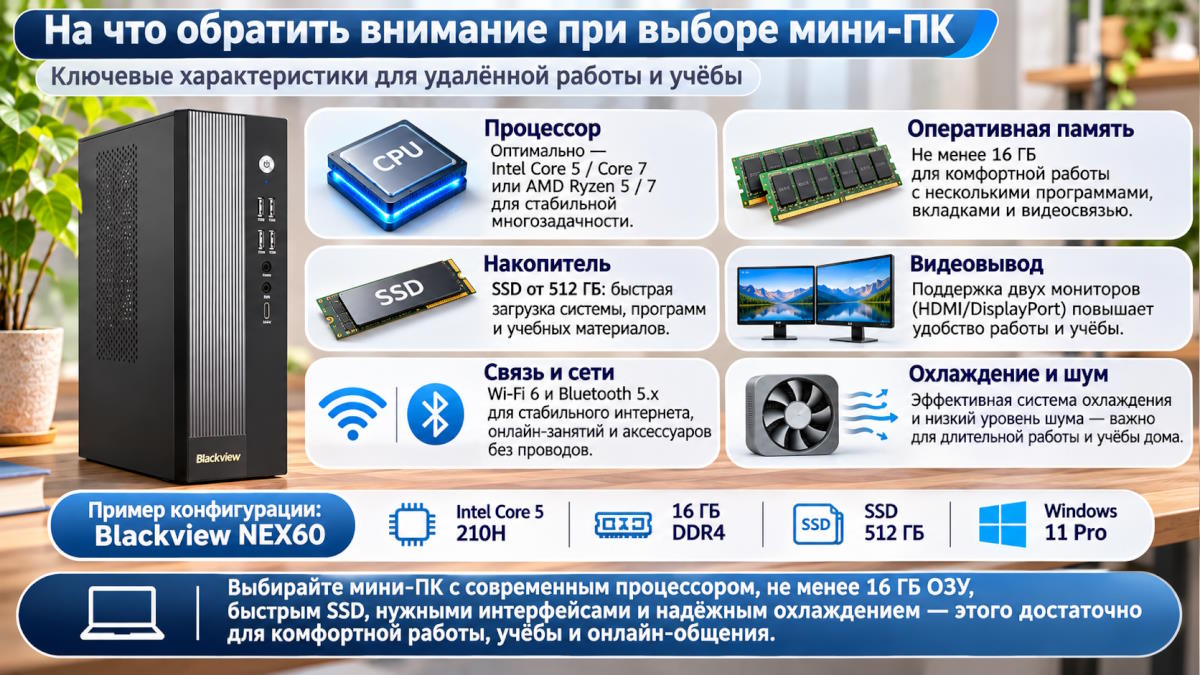
4. На что обратить внимание при выборе мини-ПК для удалённой работы и учёбы
Хороший мини-ПК должен не просто соответствовать текущим требованиям программ, но и сохранять достаточную производительность в течение нескольких лет. Поэтому при выборе важно оценивать устройство комплексно: от процессора и памяти до охлаждения, корпуса и возможностей модернизации.
Система охлаждения и уровень шума
Компактный корпус ограничивает пространство для размещения радиатора и вентилятора. При длительной нагрузке процессор выделяет тепло, а система охлаждения должна отводить его, не допуская перегрева. Если охлаждение недостаточно эффективно, устройство может снижать частоты и работать медленнее, чем предполагают характеристики процессора.
Для офисных задач и обучения важен не только максимальный уровень производительности, но и стабильная работа в течение нескольких часов. Например, при продолжительной видеоконференции, запуске нескольких приложений и демонстрации экрана мини-ПК должен сохранять комфортную температуру и не создавать раздражающий шум.
Перед покупкой желательно изучить независимые обзоры конкретной модели. Следует обращать внимание на уровень шума в простое и под нагрузкой, температуру процессора, устойчивость частот и качество вентиляции корпуса. Устройства с мощными мобильными процессорами могут заметно различаться по реальной производительности именно из-за настроек охлаждения и лимитов энергопотребления.
Размер корпуса и возможность размещения
Одно из главных преимуществ мини-ПК — компактность. Многие модели можно разместить рядом с монитором, под столом или закрепить на задней панели дисплея с помощью VESA-крепления. Это освобождает рабочую поверхность и позволяет организовать аккуратное пространство даже на небольшом столе.
Однако слишком маленький корпус не всегда является преимуществом. Ультракомпактные устройства могут иметь ограниченное количество портов, распаянную память и менее эффективную систему охлаждения. Если компьютер будет использоваться ежедневно, стоит найти баланс между размерами, производительностью и возможностями расширения.
Надёжность, гарантия и возможность модернизации
При выборе устройства для постоянной работы важно учитывать качество сборки, доступность сервисного обслуживания и гарантийные условия. Мини-ПК может работать практически круглосуточно, поэтому надёжность системы охлаждения, блока питания и накопителя имеет практическое значение.
Полезно заранее выяснить, можно ли заменить SSD, добавить оперативную память или установить дополнительный накопитель. Например, модель с двумя слотами SO-DIMM и двумя разъёмами M.2 позволит постепенно увеличить объём ресурсов без полной замены компьютера.
Отдельно стоит проверить комплектацию. Некоторые мини-ПК продаются в виде barebone-систем: в них уже установлены процессор и материнская плата, но оперативную память, SSD и операционную систему необходимо приобретать отдельно. Это даёт больше свободы при сборке конфигурации, но требует дополнительных затрат и времени на настройку.
Примеры актуальных мини-ПК для разных сценариев
Рассмотрим несколько конкретных моделей, которые показывают, какие конфигурации можно использовать для повседневной работы и учёбы. Их характеристики различаются, поэтому выбор зависит от бюджета, требований к подключению и необходимости дальнейшего расширения.
GMKtec NucBox M6 Ultra — универсальный вариант на базе AMD Ryzen 5 7640HS с шестью ядрами и двенадцатью потоками. Встроенная графика Radeon 760M подходит для офисных программ, браузера, видеосвязи и мультимедиа. Модель интересна возможностями расширения: предусмотрена поддержка оперативной памяти DDR5, нескольких накопителей и подключение нескольких дисплеев. В зависимости от конфигурации можно выбрать готовую систему или barebone-вариант. Такой компьютер подойдёт тем, кому нужен компактный универсальный ПК с запасом производительности для многозадачности.
GMKtec NucBox K9 — более производительная модель на базе Intel Core Ultra 5 125H. Процессор имеет 14 ядер и 18 потоков, а встроенная графика Intel Arc подходит не только для офисных задач, но и для более требовательной мультимедийной работы. В стандартных конфигурациях предусмотрены 32 ГБ DDR5 и SSD на 1 ТБ, два слота SO-DIMM и два разъёма M.2. Среди преимуществ — HDMI, DisplayPort и USB4/Thunderbolt 4 для подключения мониторов, а также два сетевых порта 2.5GbE. Это интересный вариант для пользователей, которым важны расширяемость и большое количество интерфейсов.
Lenovo Yoga Mini 01IPH11 — пример компактного компьютера нового поколения на Intel Core Ultra 5 325. В конкретной конфигурации используется 16 ГБ распаянной LPDDR5X-8533 и SSD PCIe 4.0 на 512 ГБ. Устройство оснащается двумя портами Thunderbolt 4, HDMI 2.1, USB-C, USB-A и сетевым разъёмом 2.5GbE. Главный нюанс — оперативная память не подлежит замене или расширению, поэтому конфигурацию нужно выбирать с учётом будущих задач. Модель подойдёт тем, кому важны компактность, современная платформа и широкие возможности подключения.
GIGABYTE BRIX GB-BRU5-325 — ещё один представитель нового поколения компактных систем на Intel Core Ultra 5 325. В отличие от некоторых ультракомпактных устройств, здесь предусмотрены слоты для модулей DDR5 SO-DIMM или CSO-DIMM, а также два разъёма M.2. Видеовыходы включают два HDMI 2.1 и два USB4 Type-C с поддержкой DisplayPort Alt Mode, что позволяет организовать рабочее место с несколькими мониторами. Также предусмотрены 2.5GbE и поддержка Wi-Fi 7. Модель интересна тем, кто хочет собрать конфигурацию самостоятельно и сохранить возможности модернизации.
Для более требовательных задач можно рассматривать системы на AMD Ryzen 7 8845HS или Ryzen AI 9 HX 370. Последний оснащается 12 ядрами и 24 потоками, а встроенная графика Radeon 890M обеспечивает заметно больший запас для работы с графикой и мультимедиа. Такие платформы избыточны для обычного набора документов, но подходят пользователям, которые совмещают офисную работу с разработкой, обработкой изображений и другими ресурсоёмкими задачами.
Практические конфигурации под разные потребности
Чтобы не переплачивать за избыточную производительность, полезно подбирать мини-ПК под конкретный сценарий.
| Сценарий | Рекомендуемая конфигурация |
|---|---|
| Документы, почта, браузер, онлайн-уроки | Intel N100/N150, 16 ГБ ОЗУ, SSD 256–512 ГБ |
| Офисная работа и видеоконференции | Ryzen 5 7640HS или Core Ultra 5, 16 ГБ ОЗУ, SSD 512 ГБ |
| Многозадачность, программирование, большие таблицы | Ryzen 7 8845HS или Core Ultra 5 125H, 32 ГБ ОЗУ, SSD 1 ТБ |
| Графические редакторы и мультимедиа | Ryzen 7 8845HS, Ryzen AI 9 HX 370 или сопоставимый Core Ultra, 32 ГБ ОЗУ, SSD 1 ТБ |
Эти конфигурации следует воспринимать как ориентиры, а не универсальные требования. Например, для простого обучения можно обойтись более доступным процессором, а для разработки и работы с виртуальными машинами лучше сразу предусмотреть 32 ГБ памяти. Важны также возможность установки дополнительного SSD и наличие нужных интерфейсов.
Операционная система и безопасность
Перед покупкой нужно проверить совместимость мини-ПК с выбранной операционной системой и убедиться, что производитель предоставляет необходимые драйверы. Для Windows 11 важны поддержка TPM 2.0, Secure Boot и совместимого процессора. Если планируется использовать Linux, стоит заранее проверить работу Wi-Fi, Bluetooth, графики и управления питанием на конкретной платформе.
Для удалённой работы и учёбы важна и безопасность. Желательно выбирать устройство с поддержкой современных механизмов защиты, регулярно устанавливать обновления операционной системы и драйверов, использовать надёжную аутентификацию и шифрование данных. Если на компьютере хранятся рабочие документы или учебные проекты, стоит предусмотреть резервное копирование на внешний накопитель или в облачное хранилище.
Мини-ПК способен стать полноценным компьютером для работы и учёбы, если правильно подобрать процессор, оперативную память, накопитель и интерфейсы подключения. Для простых офисных задач и дистанционных занятий подойдут энергоэффективные модели начального уровня, но более универсальным решением будет конфигурация с 16 ГБ ОЗУ и SSD на 512 ГБ. Если предполагается активная многозадачность, программирование или работа с графикой, лучше ориентироваться на 32 ГБ памяти и процессоры уровня Ryzen 7 или Intel Core Ultra 5 и выше.
При выборе также важно оценить систему охлаждения, количество видеовыходов, поддержку USB4 или Thunderbolt, наличие Ethernet и возможность модернизации. Не стоит ориентироваться исключительно на компактность или максимальные характеристики процессора: для повседневной работы важнее сбалансированная система, которая сохраняет стабильную производительность и обеспечивает удобное подключение периферии. Такой подход позволит выбрать мини-ПК, который справится с текущими задачами и останется актуальным в течение нескольких лет.